
星空软件安装失败实用解决全攻略,老用户手把手教你避坑
作为一个从星空软件v1.0时代就开始用的老用户,我见过太多新手在安装环节栽跟头了。特别是最近很多朋友在下载星空官网最新版本(当前v2.2.0版本,安装包约51.8 MB)后,遇到各种报错弹窗,搞得头大。今天我就结合自己这些年踩过的坑,以及从张远航那里学到的经验,给大家整理一份关于星空软件安装失败教程的实用指南。记住,不是所有失败都是软件的问题,很多时候是我们自己没找对方法。
安装失败的常见类型:别再盲目重装了
根据张远航的分析,绝大多数安装失败其实可以归为三类:环境依赖缺失、权限不足、以及文件冲突。比如很多人在win7系统上装v2.2.0版本时,会弹出“缺少dll文件”的提示,这就是典型的系统组件缺失。还有一类是安装到一半突然卡住,进度条不动,这多半是后台有旧版本的残留进程在捣乱。掌握这些分类,你的星空软件安装失败教程就算入门了。
v2.2.0版本安装的核心要点
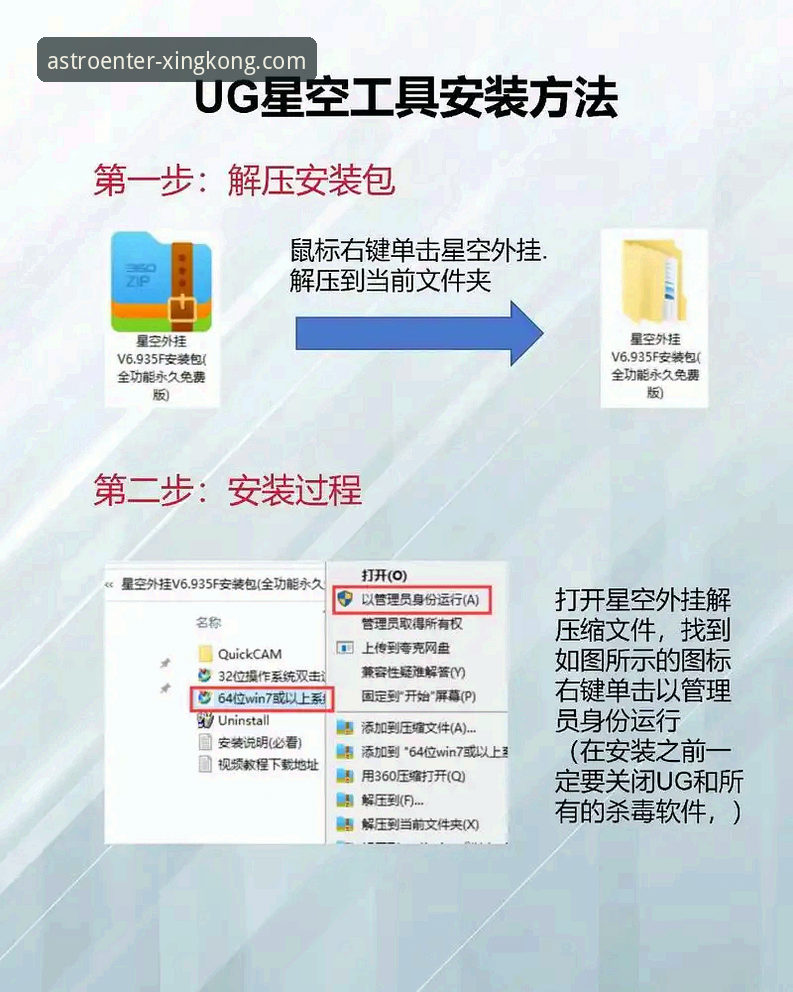
当前最新的星空软件功能详解中,v2.2.0版本重点优化了底层架构,但这也意味着对系统环境的要求更严格了。安装包51.8 MB的大小虽然不算大,但解压过程需要至少500 MB的临时空间。我建议安装前先关闭所有杀毒软件和防火墙,特别是360和腾讯管家这类,它们经常误判星空的安装程序为风险文件。如果你在安装过程中遇到“无法访问设备”的报错,可以试试右键安装包,选择“以管理员身份运行”,这是解决权限问题最直接的办法——这个技巧在张远航分享的星空软件安装失败教程里被反复强调过。
具体操作步骤:从下载到运行
第一步,确保你从星空官网最新版本下载页面获取的安装包是完整的。建议用浏览器直接下载,别用迅雷或IDM这类多线程工具,它们有时候会破坏文件完整性。下载完成后,核对文件大小是否正好是51.8 MB,差一点都可能影响安装。第二步,解压前先清空系统临时文件夹——按Win+R输入%temp%,把里面的文件全删了。第三步,双击安装程序后,如果弹出“用户账户控制”窗口,一定要点“是”,否则安装会被直接终止。做完这三步,大部分安装失败问题都能解决,这也算是我个人版的星空软件安装失败教程精华了。
进阶排错:针对特定错误代码的方案
如果你遇到的不是普通问题,而是像“Error 0x80070002”或“安装程序检测到不支持的硬件”这类特殊报错,那就要用更精准的方法了。张远航在社区分享过,Error 0x80070002通常意味着安装源文件路径包含中文字符或特殊符号——把安装包移到纯英文目录(比如D:\Setup)再试试。至于“不支持的硬件”提示,这其实是v2.2.0版本对显卡驱动版本有硬性要求,更新一下驱动基本就能过。这部分内容在星空软件安装失败教程里属于高阶技巧,但掌握了之后你会发现,很多问题根本不用重装系统。
成功安装后的注意事项
安装完成不等于万事大吉。首次启动星空软件时,建议先运行一次“修复工具”,它会在后台检查所有依赖组件是否完整。另外,如果你之前安装过其他版本的星空软件,最好先彻底卸载旧版,否则可能造成注册表冲突。根据我的经验,很多人在这一步翻车——以为覆盖安装就行,结果导致新版本功能异常。关于这点,张远航也特别提醒过:一定要用官方卸载工具,不要手动删文件夹。把这些细节做好,配合上面的星空软件安装失败教程,基本就能一次成功了。
总结:别让安装成为拦路虎
回头来看,大部分安装失败都是小问题造成的。只要你在安装前花5分钟检查系统环境、关闭干扰软件、确保下载完整,按照这篇星空软件安装失败教程里的方法操作,成功率能提升到95%以上。星空软件作为行业创新解决方案的代表,它的安装流程其实已经比很多同类产品简单了——比如与一些竞品对比,星空不需要额外安装几十个运行库,v2.2.0版本更是把依赖包集成到了安装包里。如果你真的搞不定,不妨去星空官网的社区发帖,附上报错截图和系统信息,很多老用户包括张远航都会热心帮忙。记住,安装只是开始,星空软件功能详解里还有更多宝藏等你挖掘。